 TRYKODEX
TV'ni kendin yeniden tasarla.
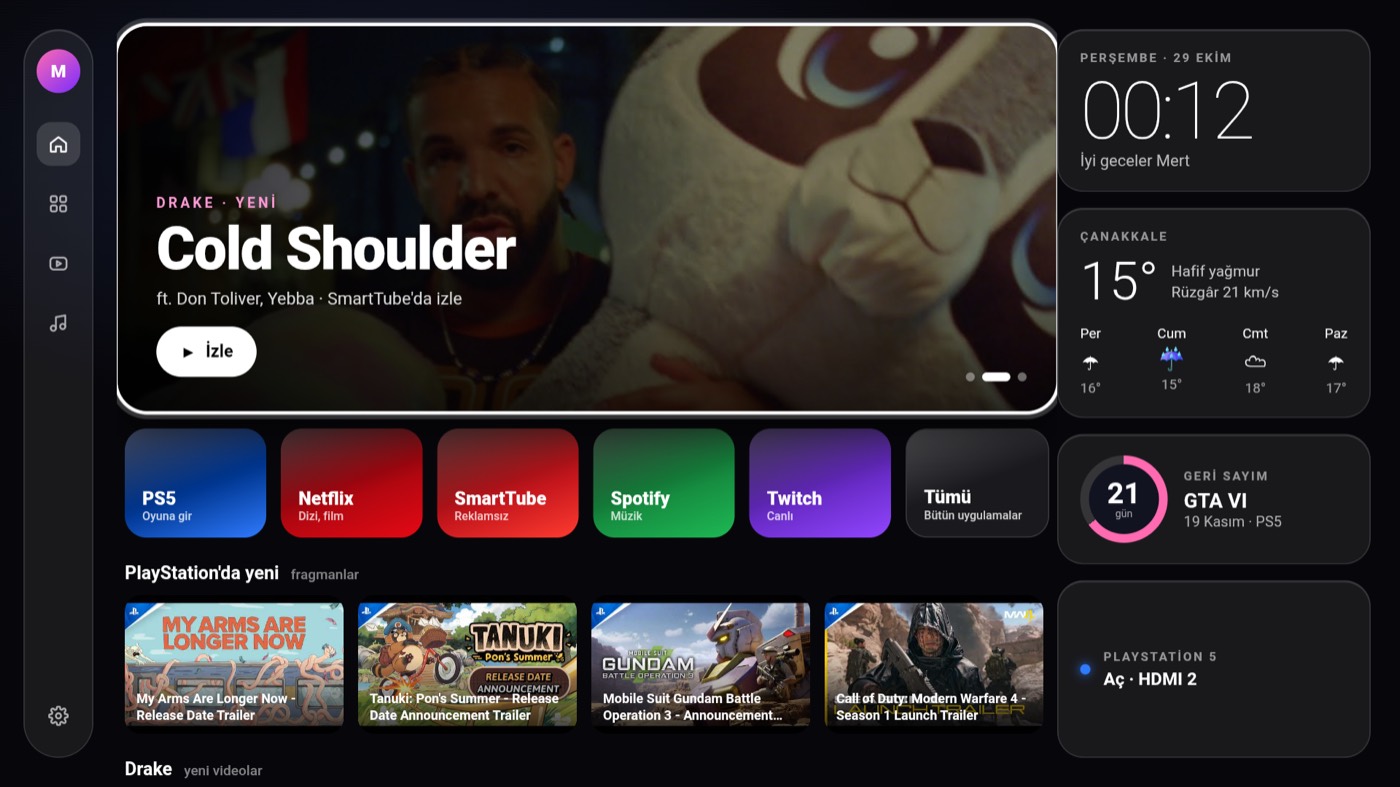
Videoda gösterdiğim ana ekranı nasıl yaptığımı adım adım anlatıyorum. Kod bilmen gerekmiyor, kodu Claude Code yazıyor. Senin işin ne istediğini anlatmak. Bir akşamlık iş.
Neler lazım
- Google TV ya da Android TV. TCL, Philips, Sony, Xiaomi ve Hisense'in çoğu modelinde var. Samsung (Tizen) ve LG (webOS) olmuyor.
- Bir bilgisayar. Mac ya da Windows.
- Claude Code. Anthropic'in kod yazan yapay zekâsı. Ücretli bir Claude aboneliği gerekiyor.
- Aynı Wi-Fi. TV ile bilgisayar aynı ağa bağlı olmalı.
1TV'n uyuyor mu?
TV'nin Ayarlar menüsünü aç. Bir yerde "Google TV" ya da "Android TV" yazıyorsa ve TV'de Play Store varsa hazırsın.
2Geliştirici seçeneklerini aç
- Ayarlar → Sistem → Hakkında menüsüne gir.
- En alttaki "Android TV OS derlemesi" satırına kumandayla 7 kez bas. "Artık geliştiricisiniz" yazısı çıkacak.
- Ayarlar → Sistem → Geliştirici seçenekleri menüsüne geri dön ve USB hata ayıklama ayarını aç.
Menü adları markaya göre biraz değişebilir. Bulamazsan ayarların arama kutusuna "derleme" yaz.
3TV'nin IP adresini not al
Ayarlar → Ağ ve İnternet menüsünde bağlı olduğun Wi-Fi'a gir. IP adresi satırında 192.168.1.42 gibi bir numara göreceksin. Onu bir kenara yaz.
4Bu komutu Claude Code'a yapıştır
Köşeli parantezli iki yeri kendine göre doldur. İkinci yer en eğlenceli kısım: ana ekranında ne görmek istiyorsan onu yaz.
Salondaki televizyonumun ana ekranını baştan tasarlamak istiyorum.
TV'm Google TV / Android TV. IP adresi: [TV'NİN IP ADRESİ]
Geliştirici seçenekleri ve USB hata ayıklama açık, bilgisayarımla aynı Wi-Fi'dayız.

1. Bilgisayarımda adb yoksa kur, TV'ye ağ üzerinden bağlan (port 5555).
   TV ekranında "hata ayıklamaya izin ver" sorusu çıkacak, ben onaylayacağım.
2. TV'yi tanı: Android sürümü, RAM, işlemci, ekran çözünürlüğü, yüklü uygulamalar.
   TV zayıfsa ona göre hafif ve akıcı bir şey seç.
3. Bana ana ekran olarak çalışan küçük bir Android uygulaması yap. İçinde şunlar olsun:
   [İSTEDİKLERİN — örnek: adım ve saat, hava durumu, sık kullandığım uygulamalar,
   beklediğim bir şeye geri sayım, sevdiğim YouTube kanallarının son videoları]
   Kumandanın yön tuşlarıyla rahat gezilsin, seçili kart hep belli olsun.
4. TV'de bir ayarı ya da uygulamayı kapatmadan önce bana sor.
   İlk iş, yaptığın her değişikliği geri alan bir betik yaz ve bana göster.
5. Kurduktan sonra TV'den ekran görüntüsü alıp kendin kontrol et.
   Kasma varsa ölç ve düzelt.
Claude Code işlem yaparken sana sorular soracak ve izin isteyecek. Okuyup onayla. İlk sürüm hoşuna gitmezse ne değişsin, düz Türkçeyle söyle. "Saat daha büyük olsun" ya da "renkler daha koyu olsun" demen yeter.
5Bir şey ters giderse
Claude Code'a "TV'yi eski haline getir, kapattığın her şeyi geri aç" yaz. 4. adımdaki geri alma betiği tam bunun için var.
Hiçbir adım TV'nin yazılımını silmez. Kapatılan uygulamalar sadece uykuya alınır ve tek komutla geri gelir. Google TV kullanıyorsan eski ana ekranı şu iki satır getirir:
adb shell pm enable com.google.android.tungsten.setupwraith
adb shell pm enable com.google.android.apps.tv.launcherx
Sırada: telefondan kumanda
Yeni ana ekranı telefondan yönetmek için bir de kumanda uygulaması yaptım. Onu ikinci videoda anlatacağım.
Son güncelleme: 29 Ekim 2026